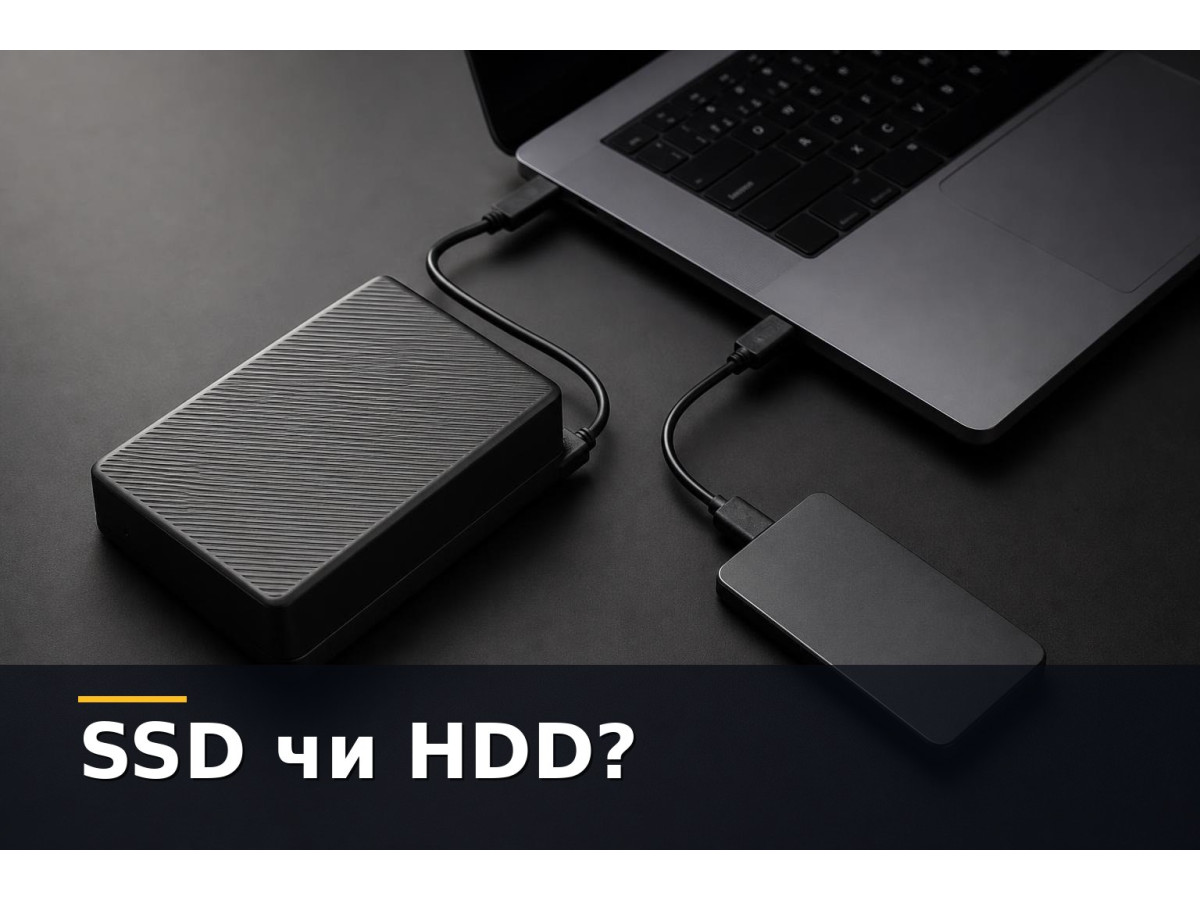
Внешний SSD или HDD: выбор начинается со сценария
Вопрос внешний SSD или HDD нельзя решить одной рекомендацией для всех. Оба формата подходят для хранения файлов, однако у них разные сильные стороны. SSD удобен для активной работы, частых переносов и быстрого доступа. HDD остается практичным вариантом, когда нужен большой объем для архива и нет необходимости постоянно работать с данными прямо с диска.
Выбирая накопитель для данных, важно учитывать не только емкость. Значение имеют тип файлов, частота подключения, необходимость носить устройство с собой, доступные порты компьютера и то, насколько критично время копирования.
Поэтому, решая, какой внешний диск выбрать, сначала определите его основную роль. SSD обычно лучше подходит для текущих проектов, а HDD — для объемной библиотеки и периодических резервных копий. Иногда наиболее удобным оказывается сочетание двух устройств.
В чем разница между внешним SSD и HDD
В чем разница между внешним SSD и HDD? SSD хранит информацию во флеш-памяти и не использует движущиеся детали. В HDD данные размещаются на магнитных пластинах, а чтение и запись выполняются механическим узлом.
Конструкция влияет на скорость отклика, размеры, вес, шум и отношение к случайным ударам. SSD обычно легче переносит повседневную мобильную эксплуатацию. HDD во время работы желательно не перемещать и защищать от встрясок. При этом конкретные возможности любого внешнего диска зависят также от интерфейса, контроллера, кабеля и портов устройства, к которому он подключен.
| Критерий | Внешний SSD | Внешний HDD |
|---|---|---|
| Хранение данных | Флеш-память без механики | Магнитные пластины и механический привод |
| Доступ к файлам | Обычно быстрее | Обычно медленнее |
| Поездки и переноска | Удобен благодаря компактности и отсутствию подвижных частей | Требует более аккуратного обращения |
| Большой архив | Удобен, если важна мобильность | Часто рациональнее по объему |
| Рабочие проекты | Подходит для частого доступа | Подходит, если скорость не приоритетна |
Скорость: когда SSD оправдывает выбор
Внешний SSD для быстрой передачи файлов особенно полезен, если вы регулярно переносите большие ролики, фотосъемки, рабочие проекты, резервные копии или крупные папки между устройствами. Быстрый доступ сокращает ожидание во время копирования и делает работу с актуальными материалами более комфортной.
Это заметно в задачах, где внешний диск становится продолжением рабочего пространства. Например, на него удобно быстро выгружать фото после съемки, переносить материалы для монтажа или брать проект с собой. Но максимальную скорость нельзя оценивать отдельно от компьютера: на результат влияют разъем, версия интерфейса, качество и совместимость кабеля, а также возможности самого ноутбука.
Если же диск подключается редко и большую часть времени служит местом для хранения уже готовых файлов, преимущество SSD по скорости может быть менее важным. В такой ситуации имеет смысл сравнить нужный объем и бюджет.
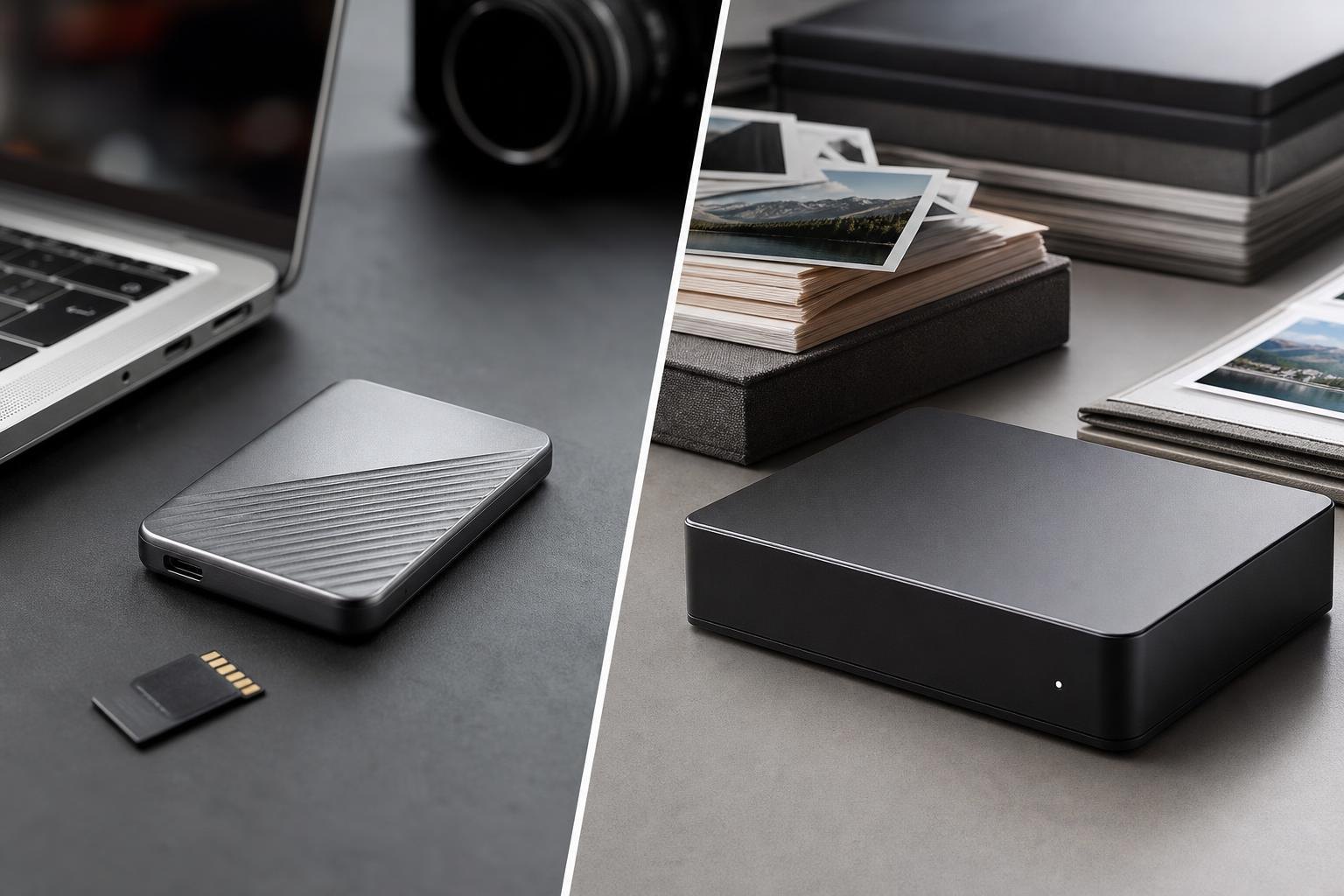
Емкость: когда выгоднее HDD
Внешний HDD большого объема для архива полезен для семейных фотографий, старых проектов, видео, музыкальных коллекций, документов и других материалов, которые необходимо сохранить на длительный срок. Такие файлы обычно не требуют мгновенного открытия каждый день, поэтому скорость отходит на второй план.
HDD не является плохим выбором только потому, что он медленнее. Для спокойного хранения большого количества данных он остается понятным и практичным решением. Главное — организовать архив, бережно обращаться с устройством и не считать один диск единственной защитой важной информации.
Что лучше для хранения данных и резервных копий
На вопрос что лучше для хранения данных — внешний SSD или HDD правильнее отвечать через назначение. Для часто используемых файлов, которые нужны в дороге или на разных компьютерах, удобнее SSD. Для объемных папок, которые требуется сохранить и периодически обновлять, часто подойдет HDD.
Похожий принцип работает, когда выбирается внешний SSD или HDD для резервного копирования. HDD уместен для больших резервных копий домашнего компьютера или архива. SSD удобен, если бекапы нужно создавать часто, быстро переносить или регулярно обновлять на разных устройствах.
Как сделать резервные копии надежнее
- Не храните единственную копию важных файлов на одном внешнем диске.
- Проверяйте резервные папки: несколько файлов стоит открыть после копирования.
- Разделяйте текущие проекты и долгосрочный архив.
- Используйте понятные имена папок, даты и структуру по темам.
- Отключайте диск, когда работа завершена и постоянный доступ не нужен.
Ни SSD, ни HDD сами по себе не отменяют необходимость дублирования. Ценные документы, фотографии и рабочие материалы разумно хранить как минимум в двух независимых копиях.
Внешний диск для фото и видео
Внешний диск для фото и видео выбирают с учетом этапа работы. SSD подходит для свежих съемок, проектов в процессе, частого импорта материалов и быстрого обмена между компьютерами. Он удобен, когда время на копирование влияет на рабочий ритм.
HDD может стать отдельным хранилищем для завершенных проектов, исходников, прошлых сезонов и большой фототеки. Практичная схема выглядит так: быстрый SSD используется как рабочий диск, а емкий HDD — как архив. Это позволяет распределить бюджет по назначению, а не покупать один носитель для всех задач с лишними компромиссами.
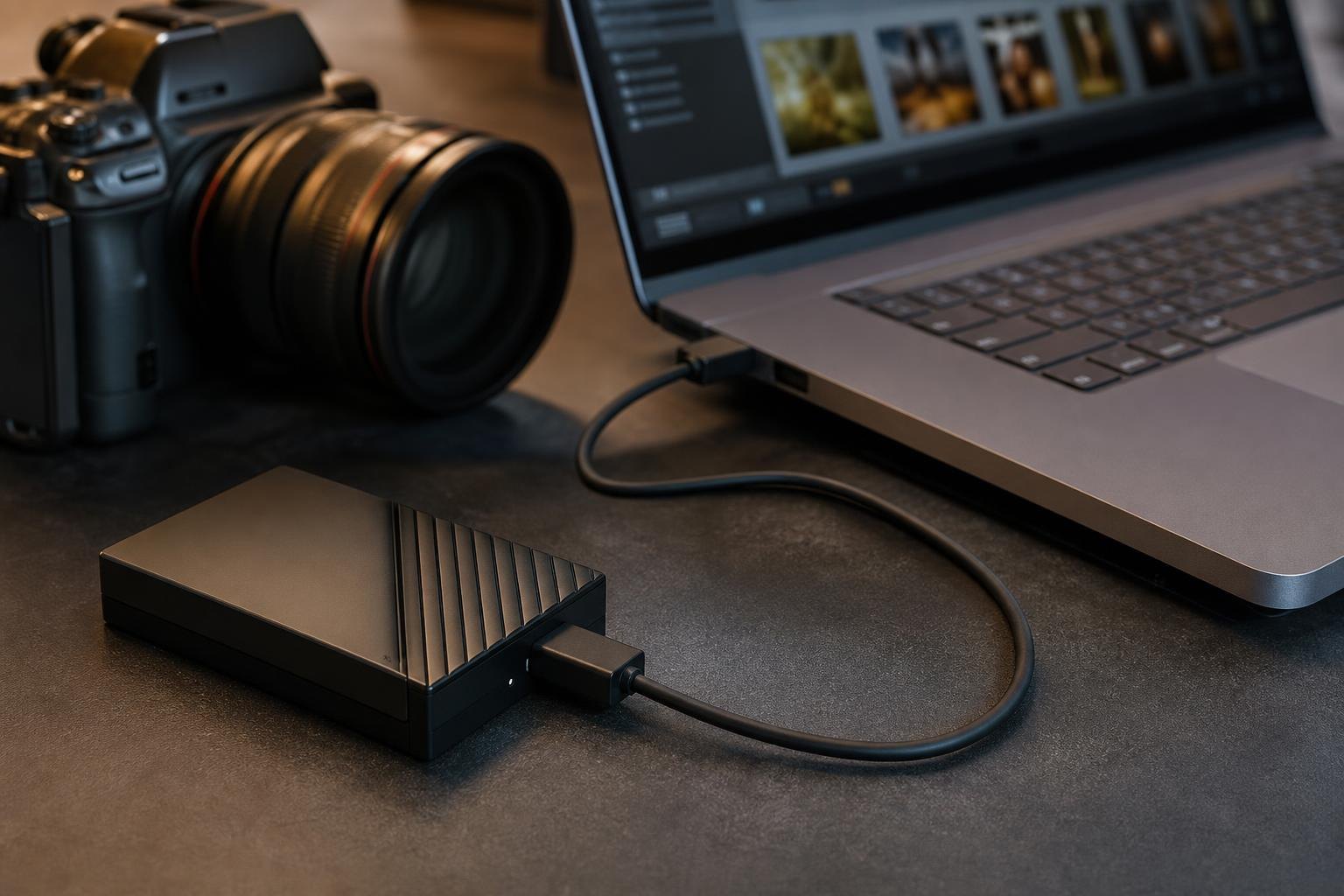
Какой внешний диск лучше для ноутбука
Решая, какой внешний диск лучше для ноутбука, оцените, насколько часто ноутбук покидает стол. Для учебы, командировок, съемок и ежедневных поездок SSD обычно удобнее: он компактнее, легче и не содержит механических частей, которые могут быть чувствительны к движению во время работы.
Если ноутбук используется преимущественно дома или в офисе, а внешний диск нужен как вместительное дополнительное хранилище, HDD может быть рациональным выбором. До покупки стоит проверить доступные порты. Накопитель должен подключаться к вашему устройству без неудобств, а кабель — соответствовать разъему и не ограничивать скорость передачи.
Как выбрать внешний накопитель по объему и скорости
Запрос как выбрать внешний накопитель по объему и скорости лучше решать поэтапно. Сначала посмотрите, сколько места уже занимают ваши данные. Затем добавьте резерв для новых файлов. Особенно быстро растут видеоархивы, резервные копии смартфона, игровые библиотеки и профессиональные проекты.
- Определите главную задачу: работа, перенос, архив или резервное копирование.
- Подсчитайте реальный объем файлов, а не только свободное место на компьютере.
- Учитывайте будущий рост архива.
- Проверьте порты ноутбука или компьютера и совместимость кабеля.
- Для постоянной переноски ставьте в приоритет компактность, для архива — емкость и продуманную систему копий.
Не стоит выбирать накопитель только по максимальной заявленной скорости или самой большой емкости. Устройство должно решать конкретную задачу без лишних затрат и неудобств в повседневном использовании.
Стоит ли покупать внешний SSD вместо HDD
Стоит ли покупать внешний SSD вместо HDD, если нужен один универсальный диск? SSD будет удачным выбором для человека, который часто переносит файлы, работает с большими материалами, ценит компактность и использует накопитель вне дома или офиса. Он удобен как быстрый рабочий инструмент.
Однако замена HDD на SSD не всегда обязательна. Если основная цель — разместить большой архив с редким доступом, HDD может лучше соответствовать задаче. Это не выбор между современным и устаревшим подходом, а распределение приоритетов между скоростью, мобильностью и объемом.
Итог: какой вариант подойдет вам
Внешний SSD стоит рассматривать для активной работы, быстрых переносов и мобильного использования. Внешний HDD хорошо подходит для объемного архива и крупных резервных копий, которые не нужно постоянно открывать. Если бюджет и задачи позволяют, наиболее гибким решением станет разделение ролей: SSD для текущих файлов, HDD для долговременного хранения.
Выбирайте диск не по названию технологии, а по своим данным и привычкам. Тогда внешний накопитель будет действительно полезным инструментом: достаточно быстрым там, где важен темп работы, и достаточно вместительным там, где важнее сохранить больше файлов.
Написать комментарий