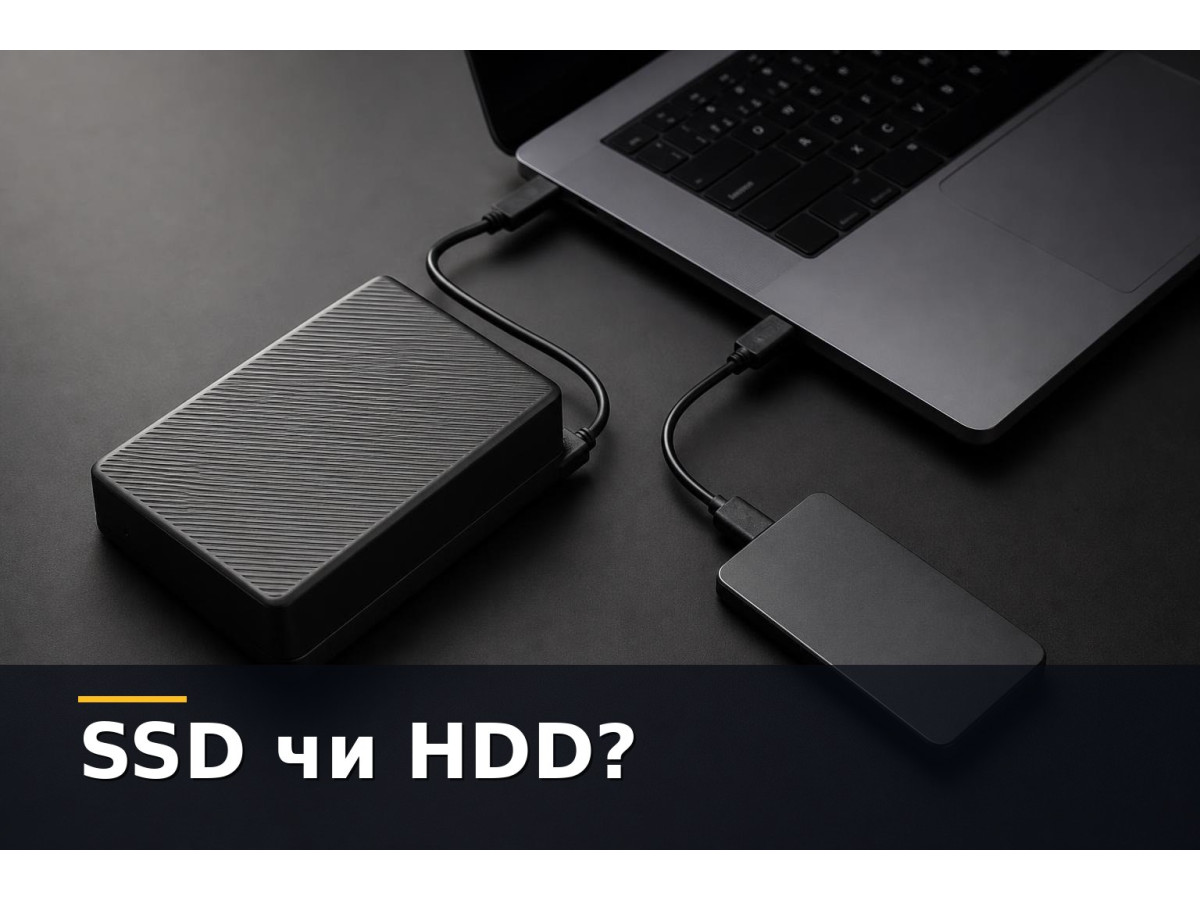
Зовнішній SSD чи HDD: почніть із власного сценарію
Питання зовнішній SSD чи HDD не має однієї універсальної відповіді. Обидва типи пристроїв можуть бути зручними, але розраховані на різні пріоритети. SSD краще розкривається там, де важливі швидкий доступ до файлів, компактність і часті перенесення. HDD часто обирають, коли першочерговими є великий обсяг за помірніший бюджет і тривале зберігання великих архівів.
Щоб підібрати вдалий накопичувач для даних, не варто оцінювати лише цифру в терабайтах. Подумайте, які файли ви зберігатимете, як часто підключатимете диск, чи доведеться носити його із собою та наскільки критичний час копіювання.
Отже, який зовнішній диск вибрати? Для активної щоденної роботи зазвичай логічніший SSD. Для місткого домашнього або робочого архіву нерідко практичнішим буде HDD. Нижче розберемо причини детальніше.
У чому різниця між зовнішнім SSD і HDD
Ключова відмінність полягає у способі зберігання інформації. SSD використовує флеш-пам’ять і не має рухомих механічних деталей. HDD записує дані на магнітні пластини, що обертаються, а зчитування виконує механічна головка.
Саме ця конструктивна різниця впливає на повсякденний досвід: швидкість відкривання великих папок, чутливість до ударів, габарити, рівень шуму та типові сценарії використання. Водночас інтерфейс підключення, кабель, контролер і конкретна модель також впливають на фактичний результат. Тому не слід порівнювати всі SSD або всі HDD лише за назвою типу.
| Критерій | Зовнішній SSD | Зовнішній HDD |
|---|---|---|
| Принцип роботи | Флеш-пам’ять без рухомих частин | Механічні пластини та головка |
| Швидкість доступу | Зазвичай вища | Зазвичай нижча |
| Стійкість у дорозі | Краще переносить вібрації та випадкові поштовхи | Потребує обережнішого поводження під час роботи |
| Розмір і вага | Часто компактніший і легший | Часто більший |
| Великі архіви | Зручно, якщо потрібна мобільність | Часто вигідніший за місткістю |
Швидкість: коли SSD відчутно зручніший
Зовнішній SSD для швидкого перенесення файлів доречний, якщо ви регулярно копіюєте великі відео, фотографії у високій роздільній здатності, проєкти, резервні образи системи або робочі папки. Швидший доступ означає не лише менший час очікування під час копіювання: файли оперативніше відкриваються, а навігація великими каталогами може бути комфортнішою.
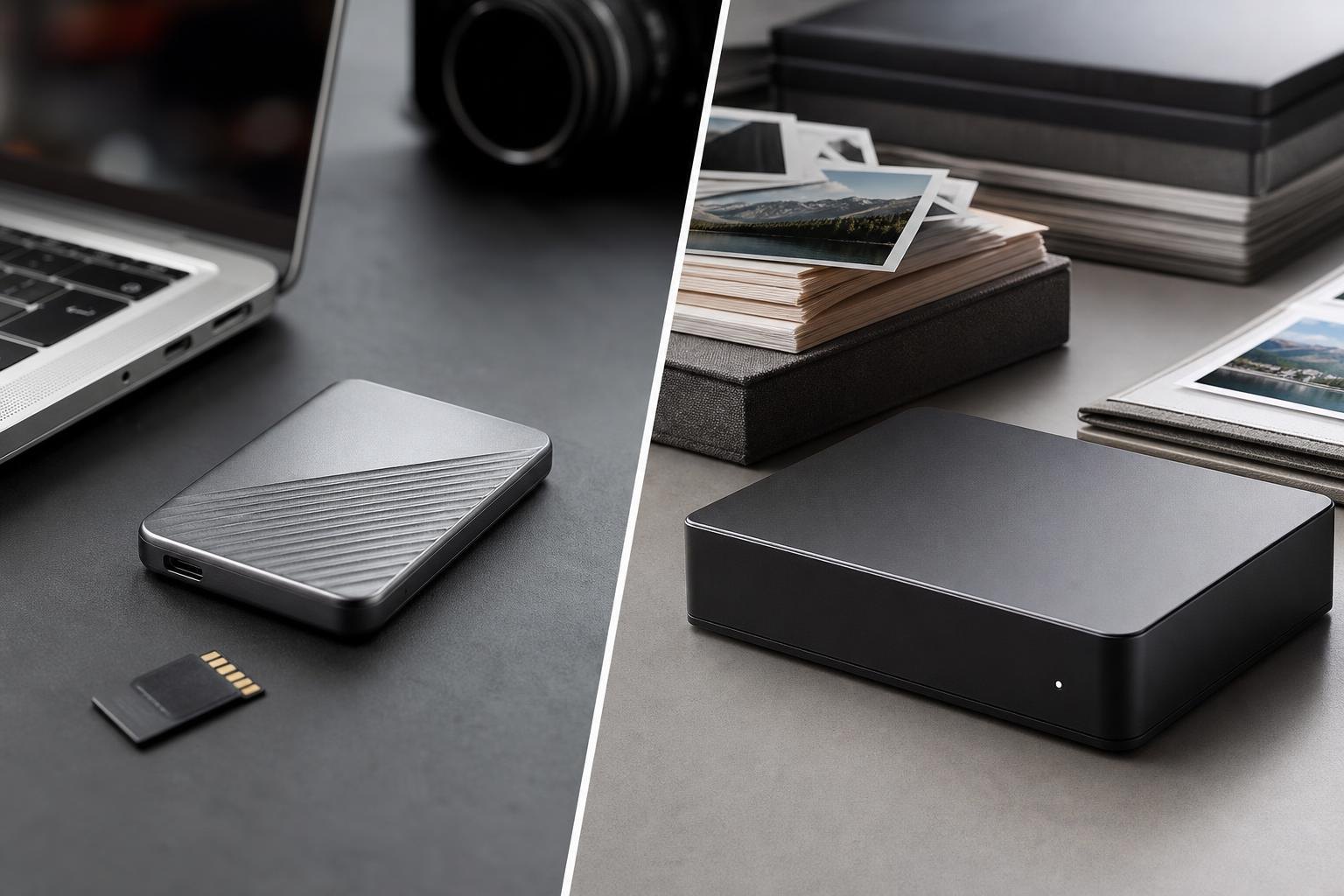
Особливо помітна різниця, коли накопичувач використовується як активний робочий простір. Наприклад, фотограф може швидко скидати матеріали після зйомки, а фахівець з відео — переносити великі вихідні файли між комп’ютерами. Проте реальна швидкість залежить і від порту ноутбука, стандарту USB, кабелю та характеристик самого пристрою. Повільний порт або невідповідний кабель може стати обмеженням навіть для швидкого SSD.
Місткість і ціна за гігабайт: сильна сторона HDD
Зовнішній HDD великого обсягу для архіву має сенс, коли потрібно тримати багато даних, до яких ви звертаєтеся не щодня: сімейні фото, копії старих проєктів, фільми, музичну бібліотеку, документи за кілька років. У таких сценаріях пріоритетом стає не максимальна швидкість, а місткість і зрозуміла організація архіву.
HDD не варто вважати застарілим рішенням лише через нижчу швидкість. Для великих масивів даних, які переважно лежать на диску й лише час від часу копіюються або переглядаються, він залишається раціональним вибором. Головне — поводитися з ним обережно, не переміщати під час активної роботи та зберігати в захищеному місці.
Що краще для резервного копіювання
Якщо розглядати зовнішній SSD чи HDD для резервного копіювання, визначальним є не тільки тип носія, а й дисципліна. Одна копія файлів на одному диску не захищає від усіх ризиків. Накопичувач можуть загубити, пошкодити, він може вийти з ладу або стати недоступним через помилку користувача.
Практичний підхід — мати щонайменше дві копії важливих даних і не зберігати їх постійно в одному місці. HDD підійде для періодичних великих бекапів, коли важливо охопити якомога більше файлів. SSD зручний для частіших резервних копій актуальних робочих матеріалів, які потрібно швидко оновлювати та переносити.
Корисні правила резервного копіювання
- Робіть копії регулярно, а не лише перед оновленням комп’ютера.
- Перевіряйте, чи справді потрібні файли відкриваються з резервного диска.
- Не залишайте єдиний архів постійно підключеним без потреби.
- Давайте папкам зрозумілі назви й використовуйте структуру за роками або проєктами.
- Для особливо цінних матеріалів використовуйте додаткову незалежну копію.
Який зовнішній диск краще для ноутбука
Відповідь на питання, який зовнішній диск краще для ноутбука, залежить від мобільності. Якщо ноутбук часто їздить із вами на навчання, роботу, зйомки або у відрядження, SSD зазвичай комфортніший: він легший, займає менше місця та не містить механіки, чутливої до руху під час роботи.
Для стаціонарного ноутбука, який переважно використовується вдома або в офісі, HDD може стати практичним сховищем великого обсягу. Зверніть увагу на доступні порти: накопичувач має підключатися без зайвих перехідників або з якісним сумісним кабелем. Також перевірте, чи достатньо довжини кабелю для вашого робочого місця.
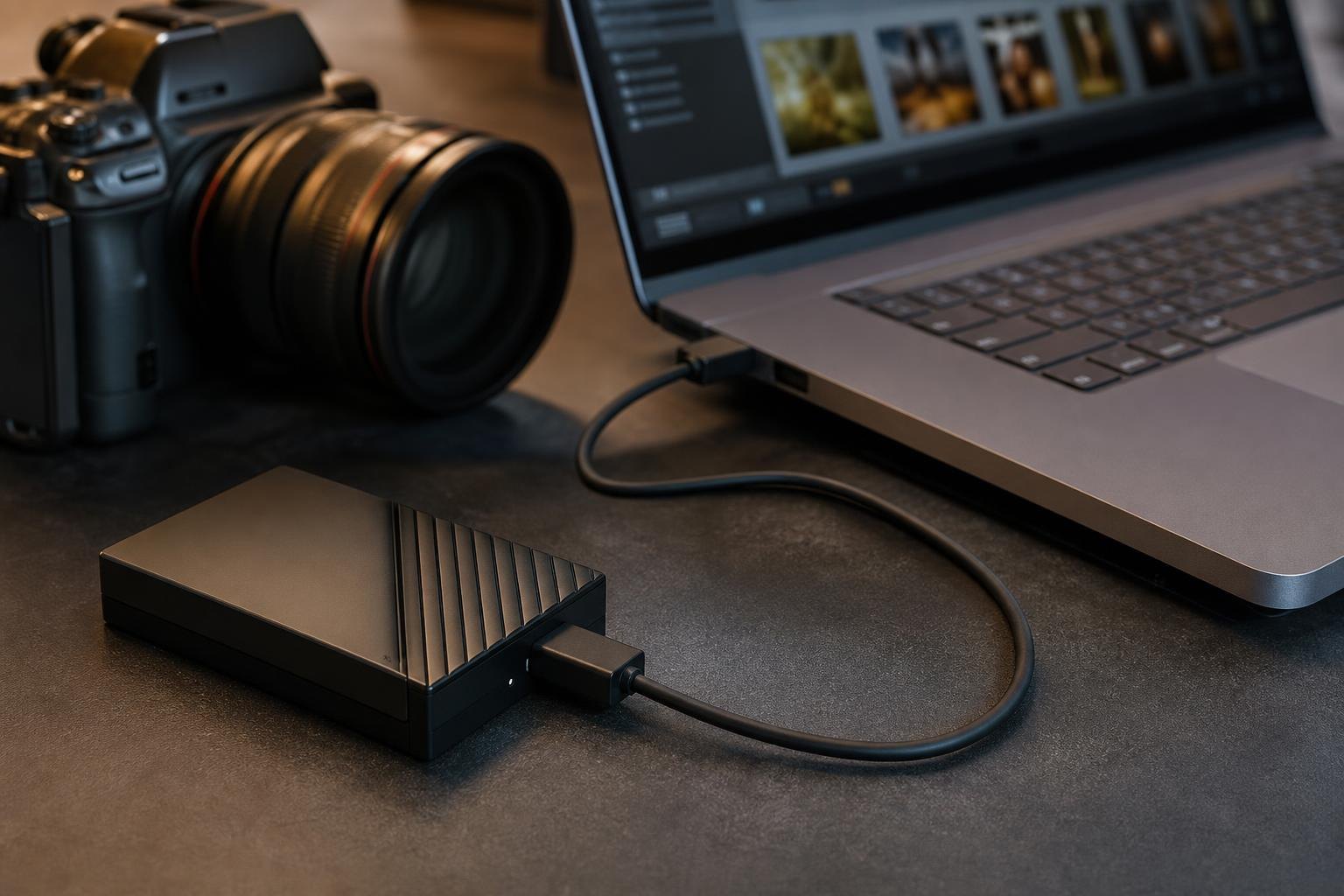
Зовнішній диск для фото та відео: як не помилитися
Зовнішній диск для фото та відео варто добирати за характером роботи. Для монтажу, регулярного перенесення матеріалів і швидкого доступу до поточних проєктів краще підходить SSD. Для довгострокового зберігання відзнятих сезонів, завершених роликів або великих фототек зручним доповненням буде HDD місткого формату.
Найефективніша схема для багатьох користувачів — не протиставляти ці два типи, а розділити ролі. SSD використовують як швидкий робочий диск, а HDD — як архівний. Такий підхід допомагає не переплачувати за швидкість там, де вона не потрібна, і не витрачати час на повільне копіювання там, де воно заважає роботі.
Як вибрати зовнішній накопичувач за обсягом і швидкістю
Під час вибору не купуйте диск «із запасом навмання». Відкрийте поточні папки, оцініть їхній обсяг і додайте простір для майбутніх файлів. Зважайте, що відео, резервні копії смартфона, ігрові бібліотеки та професійні проєкти ростуть швидше, ніж звичайні документи.
- Визначте головне завдання: робота, архів, бекап чи перенесення.
- Оцініть обсяг даних сьогодні та прогноз на найближчий період.
- Перевірте тип і швидкість портів на комп’ютері.
- Для частого носіння обирайте компактність і міцність конструкції.
- Для архіву продумайте додаткове резервування, а не лише максимальну місткість.
Чи варто купувати зовнішній SSD замість HDD
Відповідь на запитання, чи варто купувати зовнішній SSD замість HDD, буде позитивною, якщо ви цінуєте швидкість, часто працюєте з великими файлами та носите накопичувач із собою. SSD також добре підходить для активних проєктів і оперативного обміну даними між пристроями.
Але SSD не обов’язково повністю замінює HDD. Якщо потрібне недороге містке місце для великого архіву, HDD може бути логічнішим. Найкращий вибір — той, що відповідає вашим файлам і звичкам: швидкий SSD для щоденної активності, місткий HDD для спокійного зберігання або комбінація двох носіїв для різних задач.
Висновок
Зовнішній SSD — це насамперед мобільність, швидкий доступ і комфортна робота з актуальними файлами. Зовнішній HDD — містке рішення для архівів, бекапів і великих колекцій. Визначте, що для вас важливіше: швидко переносити дані щодня чи економно зберігати багато інформації. Тоді вибір буде не компромісом, а практичним інструментом для ваших задач.
Написати коментар